
技巧汇总
1. 尽量使用主题预设配色里的颜色,这样通过主题自定义里,可以随时改变整站的颜色配色
2. 添加区块按照标准流程:列 =》内列 =》多个具体区块(Stackable 插件以为例)
3. 每添加一个区块“列”,块宽度选择“全部对齐”,内容宽度选择“居中对齐”,并且设置好填充的上下边距离,让每一大块内容具有相同的边界距离
4. 编辑时利用列表显示(文档概览 Shift+Alt+O),能够精确定位修改哪个层级
5. 列表显示里移动区块,便捷精确,不易出错
6. 列表显示里,充分利用创建副本、复制、粘贴来创建属性相同的区块
7. 复制粘贴文本时,使用“粘贴为纯文本”,不会改变当前区块的风格参数
8. 使用区块“列”来建立表格,稍显麻烦却非常灵活,Stackable 没有表格区块,古腾堡的表格功能极为有限
9. 不推荐同时使用二种构建器编辑,容易出问题,且影响速度
10.个人习惯仅供参考:Hero 上/下填充:300/200 px,边距:0;每页面里的内容块,背景颜色区分,上下填充 120px,边距:0,平板 2/3,手机 1/2
11.习惯:标题与文字之间距离:24px,文字段落之间:12px
大多数免费主题的页脚版权,都带有品牌信息,而且无法修改,在使用这个插件之前,我都是直接修改源代码,每次升级后都要重新修改
Remove Footer Credit 插件可以直接拦截源代码输出,替换成设置好的代码输出,因此只要在插件里设置好拦截代码,和替换代码,就可以改变版权信息,绝大多数情况,升级主题也不受影响
如何知道原代码?打开网站主页,鼠标右击 “查看页面源代码” 即可,快捷键 “Ctrl + U”,然后找到一般都是带 “Footer” 单词的地方,尽量找到最小代码来替换,能保留原主题的格式
在后台 ”工具“ =》”Remove Footer Credit“ 里设置:
Step 1: Enter text/HTML to remove (one per line)
步骤1:输入需删除的文本/HTML内容(每行一条)
© 2026 XXX Created for free using WordPress and
                    <a target="_blank" href="https://colibriwp.com">Colibri</a>

说明:就把源代码原封不动复制到这里<span style="text-align:center; font-size:16px; color:#333;">© 2026 <a href="https://buisite.moimage.cn" target="_blank" style="text-decoration:none;">BuiSite</a></span>
说明:选择“代码”标签,把自己的版权代码输入到这里,都在一行里,中间不要有回车每年跨年时,源代码中的年份会变,要即时调整;从此享受付费主题的功能了!
SVG 文件制作与优化
SVG 文件一般是用于图标的矢量图形,使用 Adobe Illustrator(Ai) 可以制作,但在用于网络图标(Icon)时,直接导出的 SVG 不能改变颜色,需要优化,具体步骤:
1. Ai 新建一个正方形画板,如:256 x 256 px、72 ppi,更改图层名称,复制或绘制一个图形,尽量不要有 “描边” ,图形的四周留出一些空间
2. 图形有多个图案组合的,通过 ”路径查找器“ 复合成一个单一路径的图形
3. 绘制完成后,导出图形为 SVG 格式类型,勾选 ”使用画板“ 和 ”全部“ 选项
4. 在 SVG 选项里选择:① 样式:内联样式,② 字体:转换为轮廓,③ 图像:保留,④ 对象 ID:图层名称,⑤ 小数:2,⑥ 勾选:响应,然后确认
5. 这时导出的 SVG 直接用于图标不能变色,还需优化
6. 使用 ”记事本“ 软件打开 SVG 文件,在每一个 <path d=”……”/> 的 “/>” 之前修改成或加上 【空格】+【fill=”currentColor”】或【空格】+【style=”fill: currentColor;”】,然后保存
注:【fill=”currentColor”】或【style=”fill: currentColor;”】是控制图形填色颜色的,【stroke=”currentColor”】或【style=”stroke: currentColor;”】是控制图形描边颜色的
7. 经过这样修改后的 SVG 文件就可以变色了
8. 也可以使用 “Inkscape” 软件优化,或者直接制作
9. 演示图标:
演示图标
SVG 插件
无论 Stackable Gutenberg Blocks 还是 Kadence Blocks 的 “图标” 、“图标列表” 区块,都不完美,弥补不足,试用了三个插件:SVG Icons、SVG Block、Icon List Block,这三个插件都支持 SVG 文件上传或图标库选择,我推荐 SVG Icons,有专门详细说明
1. SVG Icons 插件很有特色,先上传 SVG 文件到 SVG Icons 中,再通过短代码插入文本中,可以像文字一样显示,随字体大小一起缩放,改变颜色,用于做图标列表非常方便
短代码格式如下(单位 em):
[shp-icon icon="star-fill"] 五角星图标(文字颜色:绿色)五角星图标
[shp-icon icon="star-fill" color="#FF0000" scale-factor="2" top-shift="0.6 "] 五角星图标五角星图标
输出演示:
SVG Icons 插件我给三星半好评
2. 在古腾堡的 ”嵌入区块组“ 中添加了 ”SVG Icon“ 区块,只能使用已上传的 SVG 文件,可以变色,不可以改大小,有点不方便。能用容器大小控制,或者文本短代码方式加入
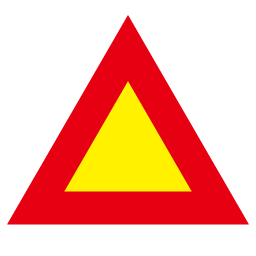
3. 又研究了一下带描边的图形,制作了一个如下的图形,红色描边,黄色填色,看看此插件是否能正确显示:
说明:“列” 分为4个等宽的 “内列”,并限制最大宽度、最小高度都为 256 px,1:PNG 图像,设置大小256 x auto px;2:短代码插入文字,并设置参数【color=”#fff100″ scale-factor=”16″ top-shift=”-0.006″】,字体大小 16 px(通过参数放大16倍)、行高 1 px;3:SVG Icon 区块插入;4:SVG Block 区块插入(SVG Block 插件,可以分别设置 Fill 和 Stroke 的颜色),大小 256 px,Fill 黄色、Stroke 红色
结论:
SVG Icon 区块和短代码,把填色和描边的颜色都改变了,无法单独设置,区块要通过控制容器大小来控制图标大小,有点麻烦;短代码插入时,由于插件初始设置全局下移 0.15 em,短代码要设置负值修正
SVG Block 区块可以做到单独设置,还可以设置大小,单独使用图标还是 SVG Block 插件灵活
Kadence Blocks 字体最大只有 “200 px”,短代码只能通过参数再放大,但同样参数,结果图标右偏,左边距设置 “-5 px” 才正常,其实高度还是比其它的高出 “2 px”,响应式又不一样,左偏了很多,每种设备要自己单独设置位置,逻辑很多地方不一样,不太明白
针对 Kadence Blocks 插件,有 “图标列表” 的区块,“文本(高级)” 区块,也自带图标库,但都不能上传,比 SVG Icons 短代码更方便,因此不太需要此插件
经过深度使用,Stackable 确实在很多地方设置更精细,设置逻辑也更合理,Kadence Blocks 总有点不顺手,时不时出点意外
网站主机
云服务器
2 vCPU,4G RAM,5Mbps
Linux
软件环境
Ubuntu 24.04.1 LTS
nginx 1.29.4
MySQL 9.0.1
PHP 8.5.2
建站工具
备选方案

搭建网站入门经验,也是一个样板网站,结构虽然简单,却美观大气,并完美适配不同设备显示效果,足以胜任信息展示的企业网站
-
Shanghai, China
-
021 16162828
-
13801602828