
云服务器(云主机)
以前博客写过一篇,搬过来直接用,还是比较详细的
一、 云服务器:
首选,配置要求:2核,2-4G内存,带宽≥2M,流量根据需要(我的网站目前大约20-30G/月),硬盘≥40G(系统及环境大约占用7G,我的网站包括备份占用大约10G),购买时选择操作系统,设置 root 密码,推荐 Ubuntu Linux 系统。不想 ICP 备案的请选择香港或国外服务器
二、操作系统:
1. Ubuntu 22.04 LTS 64位:首选,以其易用性和丰富的软件仓库著称(试用过,一切正常,推荐)
2. Debian 12.9 (bookworm):以其稳定性和可靠性著称,创建好实例后可以升级。(慎用!Debian 10.10 我重装了四次,一直出错,不能打开网站,最后换了 Ubuntu 22.04 就好了)
3. CentOS 7.9 64位:已于2024年6月30日全部停止服务,结束生命周期,不要再选择了
软件环境
一、控制面板:
1. 宝塔 Linux 面板:首选,免费版 宝塔官网
2. 1Panel 面板:备选 1Panel官网
3. cPanel 面板:价格昂贵,国外虚拟主机的主流标配
二、PHP 运行环境:
1. LNMP:Linux + Nginx 1.26.3 + MySQL 8.4 + PHP 8.x / 7.4
首选,轻量高效,高并发性能强、资源占用低
2. LAMP:Linux + Apache 2.4.62 + MySQL 8.4 + PHP 8.x / 7.4
3. 安装必要的软件和扩展
安装步骤
一、操作系统:
购买服务器时选择好,创建的实例就已经带操作系统了。首选安装 Ubuntu 22.04 LTS 64位系统
进入供应商网站控制台,找到你的服务器实例,如果是自动设置的码请更改系统的 root 密码
二、安装宝塔面板:宝塔面板常用 Linux 命令
1. 访问宝塔面板主页,选择 Linux 面板 =》安装免费版 =》选择相应的操作系统 =》复制安装命令(Ubuntu 命令如下)
wget -O install_panel.sh https://download.bt.cn/install/install_panel.sh && sudo bash install_panel.sh ssl251104或者使用通用安装脚本:
if [ -f /usr/bin/curl ];then curl -sSO https://download.bt.cn/install/install_panel.sh;else wget -O install_panel.sh https://download.bt.cn/install/install_panel.sh;fi;bash install_panel.sh ed8484bec2. 远程连接到云服务器
通过控制台,远程连接到服务器
3. 通过命令安装宝塔面板
安装完成,一定要保存好账户信息
========================面板账户登录信息==========================

 【云服务器】请在安全组放行 ##### 端口
 外网面板地址: https://服务器外网IP地址:端口/安全入口
 内网面板地址: https://服务器内网IP地址:端口/安全入口
 username: 用户名
 password: 密码
命令再次显示账户信息(密码会隐藏):
bt default
# 或者
bt 14
宝塔命令行工具箱:
bt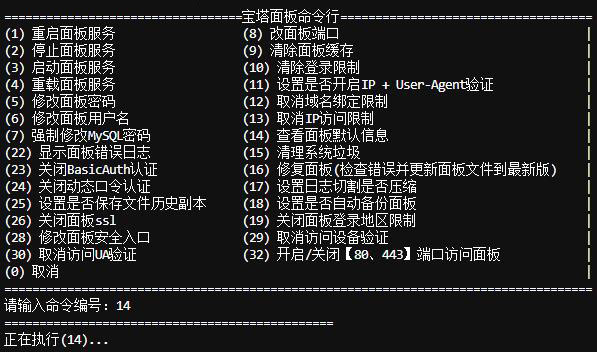
4. 在控制台服务器的安全组里,添加入方向宝塔面板的端口
5. 连接宝塔面板
浏览器输入外网面板地址连接到宝塔面板:
https://服务器外网IP地址:端口/安全入口三、安装 PHP 运行环境:
首次打开宝塔面板,会要求你安装运行环境,请选择 LNMP
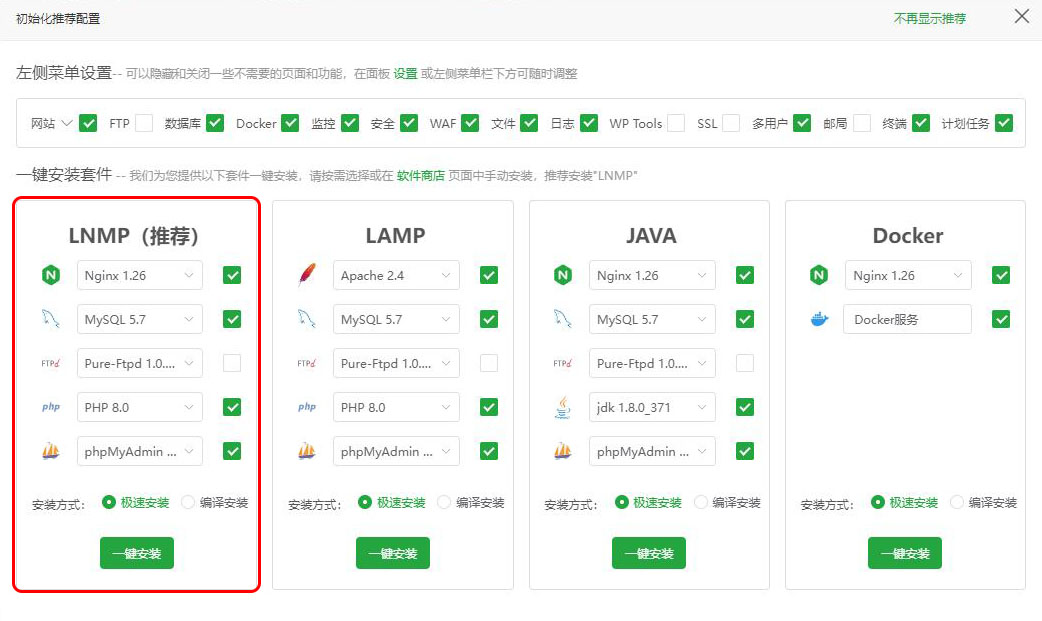
安装必要的软件和扩展
1. PHP
同时安装 7.4 和 8.x 版本(目前 7.4 版本兼容性最好),并分别安装 PHP 内的以下扩展:Fileinfo 通用扩展、Opcache 缓存器、Memcached 缓存器、Redis 缓存器(只在一个 PHP 版本安装)、Imagemagick 高性能图形库、exif 用于读取图片 EXIF 信息
AI 给出的答案:
PHP 必需扩展清单
核心扩展(必须安装)
| 扩展 | 用途 |
|---|---|
mysqli / mysqlnd | MySQL 数据库连接(二选一,推荐 mysqlnd) |
pdo_mysql | PDO 方式连接 MySQL |
openssl | HTTPS/SSL 支持、密码加密 |
curl | HTTP 请求、API 调用、更新检查 |
zlib | 压缩解压(Gzip) |
mbstring | 多字节字符串处理(中文支持) |
json | JSON 数据处理 |
xml / xmlreader / xmlwriter | XML 解析、RSS 处理 |
dom | DOM 文档操作 |
fileinfo | 文件类型检测(上传安全) |
zip | 压缩包解压(插件/主题安装) |
gd 或 imagick | 图片处理(缩略图生成) |
exif | 图片 EXIF 信息读取 |
intl | 国际化支持(Slug 生成、排序) |
iconv | 字符编码转换 |
推荐安装(增强功能)
| 扩展 | 用途 |
|---|---|
opcache | 必装 – PHP 字节码缓存,大幅提升性能 |
redis / memcached | 对象缓存,加速数据库查询 |
bcmath | 精确数学计算(WooCommerce 等电商插件需要) |
sockets | Socket 通信(某些插件需要) |
ftp | FTP 功能(主题/插件安装) |
ssh2 | SFTP 支持 |
sodium | 现代加密算法(WordPress 5.2+ 推荐) |
2. 安装完成后的软件列表
Nginx 1.26.3、MySQL 8.4.4、PHP 8.5.2、PHP 7.4.33、Pure-Ftpd 1.0.49、Redis 7.4.2、Memcached 1.6.32、phpMyAdmin 5.2、宝塔SSH终端 1.0
注:MySQL 8.4 是当前稳定版,以前装的 5.7 版太陈旧,已经停止更新,升级需要先备份好现有的数据库,然后删除所有的数据库,卸载 5.7 版,再安装新版本。安装完成后,重新创建相同名称的数据库,导入备份文件,就可以正常使用了。宝塔面板还可以 Docker 部署安装其它版本数据库,实现多版本共存
2026-02-06 花了一天时间,在 AI 的指导下,宝塔面板里,Docker 部署了 MySQL 8.4.4,AI 排错 2 个小时,解决了一个棘手的问题,成功的迁移了数据库,运行一段时间正常后,再升级面板里的数据库,迁回数据,Docker 还不太明白,使用方便性也差点
3. 修改密码
更改 MySQL 的 root 密码,否则创建数据库时会出错
四、添加端口:
在控制台的安全组入方向,和宝塔面板中,都要添加必要的端口,添加后的端口列表如下(注:宝塔Linux面板端口按实际设置):
| 授权策略 | 优先级 | 协议类型 | 端口范围 | 授权对象 | 描述 |
|---|---|---|---|---|---|
| 允许 | 1 | 自定义 TCP | 目的:*/* | 源:所有IPv4(0.0.0.0/0) | 宝塔Linux面板 |
| 允许 | 1 | 自定义 TCP | 目的:443/443 | 源:所有IPv4(0.0.0.0/0) | HTTPS |
| 允许 | 1 | 自定义 TCP | 目的:80/80 | 源:所有IPv4(0.0.0.0/0) | HTTP |
| 允许 | 100 | 自定义 TCP | 目的:3389/3389 | 源:所有IPv4(0.0.0.0/0) | System created rule. |
| 允许 | 100 | 自定义 TCP | 目的:22/22 | 源:所有IPv4(0.0.0.0/0) | System created rule. |
| 允许 | 100 | 全部 ICMP(IPv4) | 源:-1/-1目的:-1/-1 | 源:所有IPv4(0.0.0.0/0)目的: | System created rule. |
添加网站
1. 解析域名:
解析域名:你的域名、www.你的域名,A 记录的 IP 都是你的服务器外网 IP
2. 添加网站:
宝塔面板里:网站 =》添加站点,绑定你的域名和网站文件目录
3. SSL
宝塔面板里:网站 =》点击某个网站 =》SSL =》Let’s Encrypt =》申请证书,证书申请完,保存时要打开“强制HTTPS”
4. 创建数据库:
宝塔面板里:数据库 =》添加数据库,创建 MySQL 数据库
迁移网站,将数据库备份文件,导入相应的数据库内
5. 上传数据
在宝塔面板里,上传源码压缩文件,并解压到网站的文件目录里,等待安装
迁移网站,上传网站备份文件,并解压到相应文件目录里
6. 安装网站
全新安装网站,按照步骤安装,在设置数据库资料时,填写相应的数据库参数
迁移网站要修改必要的配置文件,修改连接数据库的配置文件,填写相应的数据库参数
7. 设置“伪静态”
宝塔面板点击“网站”,你要设置的网站点击“设置”,然后找到“伪静态”,选择WordPress,复制内容,粘贴到:0.当前里,然后保存
8. 注:迁移网站,后来新建网站都遇到权限问题:后台添加、删除都要求以 FTP 方式完成,需要终端执行以下命令获取权限:
chattr -i /www/wwwroot/buisite.cilan.cn/.user.ini
sudo chown -R www:www /www/wwwroot/buisite.cilan.cn
chattr +i /www/wwwroot/buisite.cilan.cn/.user.ini
到这里网站就初步建成了可以访问了,后续就是对网站的具体配置和内容输入了!
网站主机
云服务器
2 vCPU,4G RAM,5Mbps
Linux
软件环境
Ubuntu 24.04.1 LTS
nginx 1.29.4
MySQL 9.0.1
PHP 8.5.2
建站工具
备选方案

搭建网站入门经验,也是一个样板网站,结构虽然简单,却美观大气,并完美适配不同设备显示效果,足以胜任信息展示的企业网站
-
Shanghai, China
-
021 16162828
-
13801602828